Neste artigo
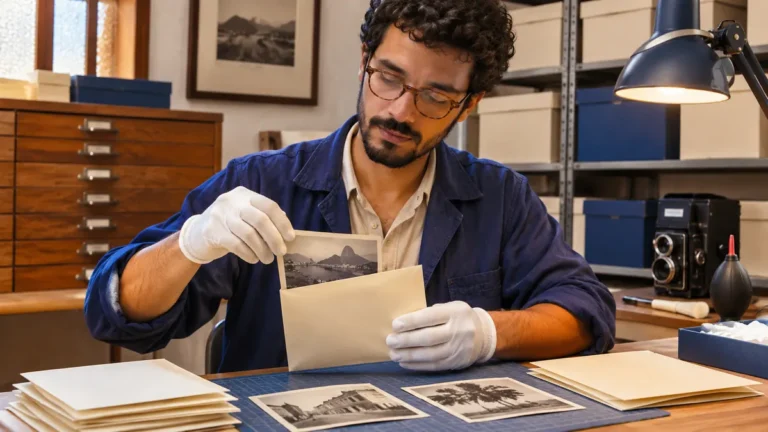
Capa ilustrativa gerada por IA; não retrata clientes, parceiros ou atividades reais deste site.
Uma capa pode funcionar em uma tela ampla e perder o assunto principal quando o site a apresenta em formato estreito. Testar o recorte em contextos reais ajuda a escolher uma imagem que continue compreensível no computador e no celular.
Identifique o elemento indispensável
Antes de cortar, pergunte o que a pessoa precisa reconhecer para compreender a cena. Pode ser um objeto, uma interação ou uma relação entre elementos. Uma fotografia bonita pode ser inadequada para a capa se o recorte retirar justamente essa informação.
Observe também as bordas. Mãos, rostos e objetos parcialmente cortados podem gerar uma leitura confusa. Não se trata de proibir cortes, mas de avaliar se eles são intencionais e preservam o sentido necessário ao texto em que a imagem será usada.
Descubra as proporções do layout
Verifique como a capa aparece na página do artigo, na listagem e no destaque da página inicial. Esses espaços podem usar proporções diferentes. Dimensões em pixels não contam toda a história quando o tema preenche uma área recortando partes da imagem.
Em um exemplo de composição, duas pessoas muito afastadas podem caber na versão horizontal e não aparecer juntas em um cartão vertical. Uma fotografia com o assunto mais concentrado pode suportar melhor esses usos. Outra solução, quando o sistema permite, é preparar versões específicas e identificadas.
Faça uma publicação de teste
Confira a imagem no layout final em mais de uma largura. Observe onde o sistema posiciona o recorte, se há texto sobreposto e se o contraste permite a leitura. Uma prévia dentro do editor pode não mostrar exatamente o comportamento da página pública.
Examine também as miniaturas. Elementos pequenos que parecem claros na imagem grande podem desaparecer em uma lista. Se a compreensão depender de detalhes muito finos, considere outra fotografia para a capa e deixe a imagem detalhada para um espaço apropriado no conteúdo.
Preserve a origem e registre a saída
Guarde a versão de origem para poder refazer o enquadramento quando o tema mudar. Identifique a saída aprovada e evite usar uma cópia já reduzida como base para novas ampliações. Recorte e redução são decisões de apresentação que devem continuar rastreáveis.
Ao concluir, volte à pergunta inicial: o assunto continua reconhecível nos principais espaços? Se a resposta varia muito entre telas, a escolha ainda precisa de ajuste. Uma capa consistente depende da relação entre fotografia e layout, não apenas de selecionar um tamanho aparentemente adequado no formulário de envio.
Continue a leitura
- Texto alternativo de fotos: descreva a informação útil naquele contexto
- Digitalizar fotos antigas: planeje manuseio, identificação e guarda
- Inventário do acervo: registre onde estão originais, cópias e instruções
Referências para consulta
Revisado em 3 de novembro de 2026. O PhotoManager é um blog editorial independente sobre fotografia e organização digital. Não representa fabricantes ou aplicativos citados. Funções, caminhos e formatos disponíveis variam conforme ferramenta e versão; consulte a documentação do produto. Exemplos e capas são ilustrativos, sem retratar clientes ou serviços prestados por este site.